电脑垃圾怎么清理?几个实用方法一次搞定 关注
电脑垃圾怎么清理?几个实用方法一次搞定
你有没有过这种经历:刚买的电脑用起来丝滑到飞起,刷视频、做文档、玩游戏都不卡顿,用了半年后却像“老年机”一样卡到崩溃?打开任务管理器一看,内存占了80%以上,C盘更是红得刺眼——这大概率是电脑垃圾在“搞鬼”!别再傻傻花钱找维修师傅清理了,掌握这几个实用方法,自己就能轻松搞定。

系统自带工具,零成本清理核心垃圾
很多人不知道,电脑自带的清理工具其实足够应付日常垃圾清理,完全不用额外下载软件。以Windows系统为例,最常用的是“磁盘清理”:双击打开“此电脑”,右键点击C盘(系统盘),选择“属性”,点击“磁盘清理”,系统会自动扫描可删除的垃圾,包括临时文件、下载文件夹、回收站内容等,扫描完成后勾选需要删除的选项,点击“确定”就能一键清理。如果想清理更彻底,还可以点击“清理系统文件”,删除旧版本的系统更新包、系统还原点等占用空间的大文件。
对于Mac用户,清理逻辑类似:点击桌面顶部的苹果图标,选择“关于本机”,切换到“存储”选项卡,点击“管理”,就能看到各类文件的占用情况,还能直接删除不用的应用、旧的备份文件等,操作简单又安全。
第三方工具,一键搞定顽固垃圾
如果觉得系统自带工具不够“智能”,可以试试口碑好的第三方清理工具,这类工具能扫描到更多隐藏的垃圾,比如软件残留的缓存、冗余的注册表项等。比如国内常用的某安全软件,自带的“电脑清理”功能可以一键扫描浏览器缓存、视频软件缓存、游戏更新残留等,甚至能识别重复文件,避免误删重要内容。
需要注意的是,选择第三方工具时一定要从官方渠道下载,避免安装带广告、带病毒的“流氓软件”。清理时也要仔细查看扫描结果,不要盲目删除,尤其是自己手动下载的重要文件,要提前确认再操作。
日常使用小习惯,减少垃圾堆积
清理垃圾是“事后补救”,养成好的使用习惯才能从根源上减少垃圾产生。首先,下载软件时尽量选择“自定义安装”,不要一直点“下一步”,避免软件自动安装到C盘,还能拒绝捆绑的附加程序;其次,浏览器的下载文件夹、视频软件的缓存路径,最好设置到非系统盘(比如D盘、E盘),减少C盘的压力;另外,定期卸载不用的软件,不要让闲置程序占用空间,卸载时尽量用软件自带的卸载程序,避免残留垃圾。
相关问题及解答
1. 问题:清理电脑垃圾会删除重要文件吗?
解答:正常操作下不会。系统自带的磁盘清理工具和正规第三方工具,都会区分“可删除垃圾”和“重要文件”,清理前会显示扫描结果供用户确认,只要不手动勾选自己的重要文件(比如文档、照片、视频),就不会误删。
2. 问题:多久清理一次电脑垃圾比较合适?
解答:没有固定频率,可根据使用情况调整。如果经常下载软件、刷视频、玩大型游戏,建议每周清理一次;如果只是日常办公、浏览网页,每半个月到一个月清理一次即可,避免垃圾堆积过多影响电脑运行。
3. 问题:C盘满了只能清理垃圾吗?
解答:不是。除了清理垃圾,还可以把C盘里的个人文件(比如照片、视频、下载的安装包)转移到其他磁盘,也可以卸载安装在C盘的不用软件,重新安装到其他磁盘,必要时还可以通过系统的“扩展卷”功能调整C盘的分区大小。
- 电脑垃圾怎么清理?几个实用方法一次搞定 关注 电脑垃圾怎么清理?几个实用方法一次搞定你有没有过这种经历:刚买的电
-
 电脑桌面上回收站不见了怎么办?找回方法 今日热文 电脑桌面上回收站不见了怎么办?找回方法全攻略你有没有过这样的经历:
 -
 蜂蜜的作用与功效有哪些?蜂蜜的作用与功效怎么发挥?_播资讯 作为家家户户常备的天然养生食材,蜂蜜口感温润清甜、性质温和,老
 -
 海飞丝有哪些功效?海飞丝适合什么发质使用? 在洗护市场百花齐放的当下,很多人挑选洗发水时总会纠结品类选择,
 -
 数字人民币200是什么?多是200元数币红包,非200元固定纸钞面额 看到数字人民币200,最常见的意思是200元数字人民币红包——不是市
 -
 医护继续教育如何高效完成?好医生继续教育网赋能职业成长-每日短讯 对于医护工作者而言,继续教育是职业发展的必修课,学分达标、技能
- 电脑垃圾怎么清理?几个实用方法一次搞定 关注 电脑垃圾怎么清理?几个实用方法一次搞定你有没有过这种经历:刚买的电
-
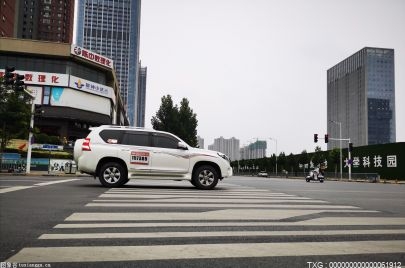 购车选车参考了解,国产 suv 新车该怎么挑选? 很多打算换车、买车的家庭,都会关注国产 suv 新车。国产 suv
 -
 每日速递:ZIP文件怎么打开?解压方法图文详解 ZIP文件怎么打开?解压方法图文详解你有没有过这种经历:刚下载完网课
 -
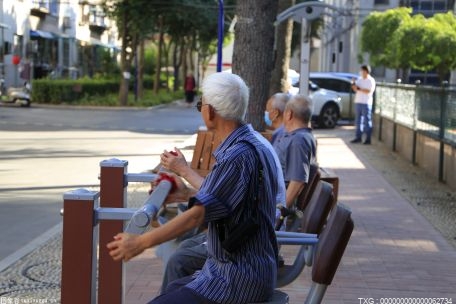 头条:黄世仁通常用来比喻什么样的人 黄世仁形容什么人? 黄世仁主要指代中国经典歌剧《白毛女》中的虚构恶霸地主角色,同时
 -
 格式刷快捷键是什么?Word/Excel 格式刷使用技巧 格式刷快捷键是什么?Word Excel格式刷使用技巧在“高效办公”成为职场
 -
 PDF怎么转换成Word?PDF转换成Word的方法 滚动 PDF怎么转换成Word?PDF转换成Word的方法职场人、学生党、自由职业者几
 -
 哪些风景适合短途旅行?短途外出游玩需要注意什么? 途旅行,一般指周边一日或者两日游,不用长途奔波,适合周末、假期
 -
 家装采暖方案挑选,家庭供暖该怎么选?|焦点热门 很多业主装修或者入冬之前,都会考虑家庭供暖。家庭供暖直接决定冬
 -
 哪些手工适合学生制作?开展手工创作活动需要注意什么? 手工创作可以锻炼动手能力,激发想象力,培养耐心与专注力。适合学
 - C盘突然满了怎么办?C盘空间不足解决方法教程 C盘突然满了怎么办?C盘空间不足解决方法教程电脑用着用着突然弹出“C
-
 陨玉里的女人是西王母还是陈文锦?外貌有什么变化? 陨玉里的女人‌本质是陈文锦‌,但因为进入陨玉后发生异化
 -
 焦点观察:什么是小产权房?能不能买?有什么风险? 小产权房是指建在农村集体土地上、没有国家颁发产权证的房子,也叫
 -
 每日精选:OD:哈兰德206场达成200球参与,英超历史第一 OD:哈兰德206场达成200球参与,英超历史第一,英超,曼城,亨利,哈兰德,
 -
 短讯! 什么是骡子?为啥骡子不能生崽?骡子平时有啥用? ‌骡子就是马和驴杂交生出来的后代‌,平时咱们说的骡子大
 -
 高盛:维持敏华控股(01999)“中性”评级 目标价降至3港元-焦点短讯 智通财经APP获悉,高盛发布研报称,敏华控股(01999)发布9月底止2027财
 - PDF怎么转换成Word?PDF转换成Word的方法-精彩看点 PDF怎么转换成Word?PDF转换成Word的方法在“数字办公效率革命”的当下
-
 风电设备板块持续走弱 大金重工跌停 今日播报 人民财讯10月14日电,风电设备板块持续走弱,大金重工跌停,威力传动跌
 -
 淘宝怎么开店?2026淘宝开店流程与费用详解 淘宝怎么开店?2026淘宝开店流程与费用详解2026年,淘宝依然是普通人低
 -
 焦点热文:曹操出行(02643)10月13日斥资69.81万港元回购5.9万股 智通财经APP讯,曹操出行(02643)发布公告,于2026年10月13日斥资69 81
 -
 视讯!2026西安马拉松赛开跑在即 度小满助力36000名跑者顺利完赛 跑者驿站、免费接驳、正赛日送跑,度小满多项跑者服务再升级
 - 你知道海星怎么进食吗?两种摄食方式吗?|时快讯 海星通过将胃从口中翻出包裹猎物,在体外分泌消化酶溶解食物后再收
-
 大行评级丨花旗:重申和黄医药“买入/高风险”评级,创新、临床进展及销售复苏拐点... 花旗发表报告指,和黄医药业务营运已见来自创新、临床进展及销售复苏的
 -
 绿茵逐梦 银发飞扬!2026年山东省老年人足球比赛在济南正式开赛 大众网记者刘大帅济南报道10月13日上午9时,2026年山东省老年人足球比
 -
 优必选、自贡数据公司成立科技公司 含多项机器人业务-快资讯 ,证券时报网
 - 潍柴动力:公司数据中心电力产品矩阵完备_每日快报 证券之星消息,潍柴动力(000338)10月14日在投资者关系平台上答复投资者
-
 【红星照耀中国】从神山村走进清华园,苏区青年续写新长征故事 今日报 10月13日,“红星照耀中国・新长征再出发”网络主题宣传活动在江西于都
 -
 红星照耀中国|杨旭文动情讲述北上无音讯的故事 热资讯 在“红星照耀中国·新长征再出发”网络主题宣传活动上,青年演员杨旭文
 -
 实地探访|一个标准化危废暂存间长什么样? 新资讯 危险废物暂存间,是专门存放危险废物的独立封闭场所。按照《固体废物污
 -
 热点评!上衣尺码170/88A是什么意思?尺码含义 上衣尺码170 88A是什么意思?尺码含义的文章网购上衣时,你是否曾对着
 -
 血的部首是什么偏旁?汉字结构 速讯 血的部首是什么偏旁?汉字结构背后的文化密码“血”这个字大家都不陌生
 -
 图片怎么去水印?免费图片去水印工具与方法教程 图片怎么去水印?免费图片去水印工具与方法教程在自媒体创作、素材二次
 - 热讯:电脑怎么设置定时关机?Windows 定时关机与取消方法 电脑怎么设置定时关机?Windows定时关机与取消方法熬夜刷剧时电脑忘关
-
 每日速递:表情包怎么制作?免费表情包制作方法 表情包怎么制作?免费表情包制作方法“你今天发的那个歪嘴小猫表情包太
 -
 快资讯丨长篇小说多少字?字数标准 长篇小说多少字?字数标准的文章一、行业默认的“长篇小说”字数基准在
 -
 焦点关注:SUMIF函数怎么用?ExcelSUMIF函数使用方法详解 SUMIF函数怎么用?ExcelSUMIF函数使用方法详解在数字化办公的当下,Exc
 -
 新手想做短视频怎么入手?短视频入门教程与运营指南 新手想做短视频怎么入手?短视频入门教程与运营指南2024年以来,从“城
 -
 平方公里和平方米怎么换算?面积单位换算 热门 平方公里和平方米怎么换算?面积单位换算的实用指南在城市规划、房地产
 -
 电压表的电阻有多大?电学知识 电压表的电阻有多大?电学知识的深度解析在电学实验和电路维修中,电压
 - 每日讯息!一天有多少分钟?标准时间 一天有多少分钟?标准时间的冷知识你未必全懂最近“时间焦虑”成了年轻
-
 迅雷不及掩耳盗铃之势是什么意思?含义解释 迅雷不及掩耳盗铃之势是什么意思?含义解释在网络流行语迭代速度堪比短
 -
 向日葵远程控制电脑怎么用?详细设置步骤与使用教程 向日葵远程控制电脑怎么用?详细设置步骤与使用教程职场人居家办公、学
 -
 剪映怎么去水印?视频去水印方法与技巧分享 剪映怎么去水印?视频去水印方法与技巧分享刷短视频时总会遇到一个头疼
 - 每日播报!柜子的单位是什么?计量单位 柜子的单位是什么?一篇搞懂柜子的计量单位装修预算“砍半”的秘密,藏
- 统一社会信用代码怎么查询?企业信用代码查询方法 每日看点 统一社会信用代码怎么查询?企业信用代码查询方法全攻略副标题:为什么
-
 每日焦点!粉色的对比色是什么?色彩搭配知识 粉色的对比色是什么?色彩搭配知识的文章在“多巴胺穿搭”“松弛感家居
 - 才是什么意思?汉字含义 即时 才是什么意思?汉字含义的文章在快节奏的当下,“内卷”“躺平”“天赋
-
 今日快讯:如何压缩PDF文件大小?免费无损压缩方法详解 如何压缩PDF文件大小?免费无损压缩方法详解职场人、学生党一定都有过
 -
 PDF怎么转换成JPG图片?PDF转换成JPG的方法分享 PDF怎么转换成JPG图片?PDF转换成JPG的方法分享最近刷小红书、抖音,总
 -
 重点聚焦!闷子是啥?东北方言闷子怎么解释? 闷子是啥?东北方言闷子怎么解释?前段时间,东北人在饭桌上说“来盘闷
 - h9公差是多少?公差数值介绍|焦点播报 h9公差是多少?公差数值介绍在制造业精细化生产、机械零件适配的场景中
热门资讯
-
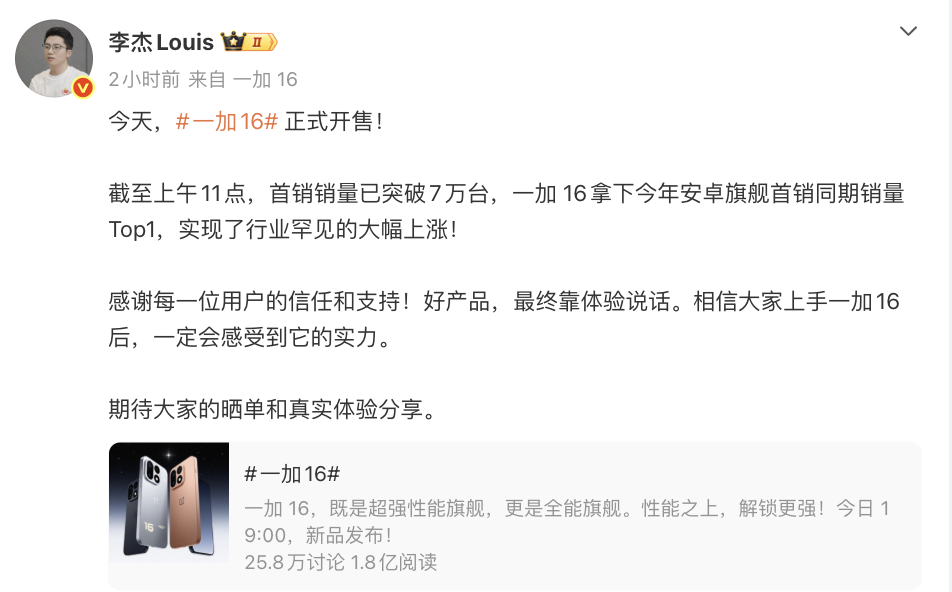 一加 16 正式开售,斩获 2026 年安卓旗舰首销同期销量 TOP 1 10 月 13 日 10:00,「巅峰性...
 -
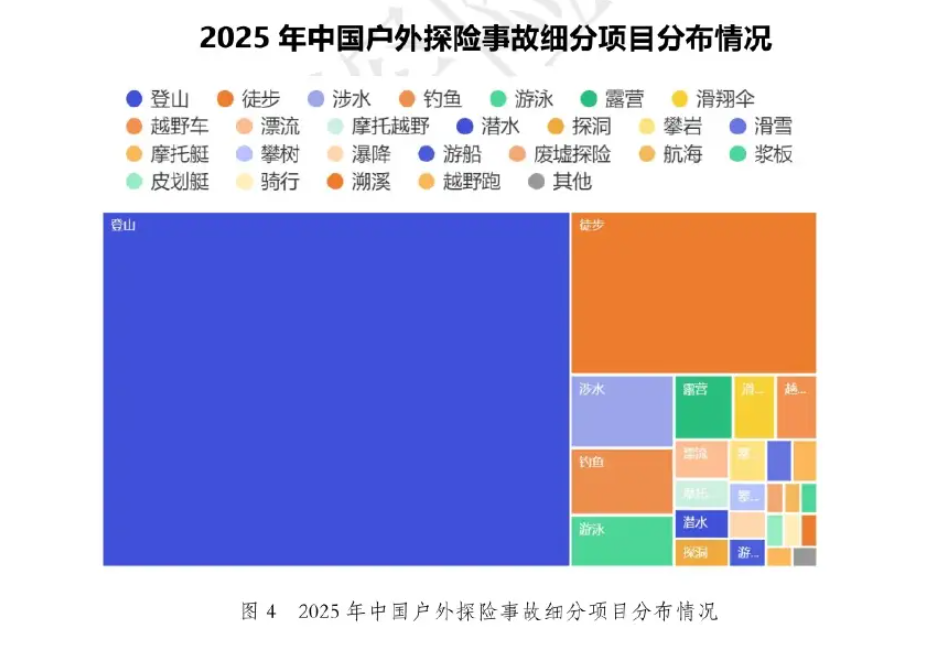 户外安全产业观察:泛户外风险扩散 前置防护理念撬动轻量化装备市场 运动防护随着国内大众户外消费持续...
 -
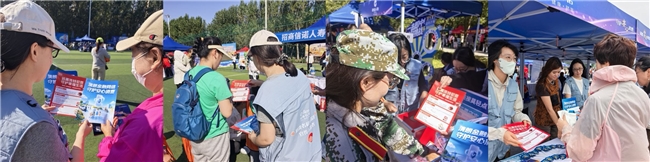 打击洗钱犯罪 守护金融安全 ——招商信诺辽宁分公司多场景开展反洗钱集中宣传 为深入贯彻新修订的《中华人民共和...
 - 人能承受几级大风?不同体重能扛几级风? 多大风必须躲屋里? 每日精选 ‌8 级风开始行走困难,10 ...
观察
图片新闻
- 绿茵逐梦 银发飞扬!2026年山东省老年人足球比赛在济南正式开赛 大众网记者刘大帅济南报道10月13日...
- 【红星照耀中国】从神山村走进清华园,苏区青年续写新长征故事 今日报 10月13日,“红星照耀中国・新长征...
-
 兑吧(01753)AI短剧业务三季度单月播放量环比增幅107%,连续三个月盈利-当前热议 智通财经APP获悉,10月14日早间,...
 -
 消息!费尔明:亚马尔传中帮我完成了半个进球;我们要尽力延续势头 费尔明:亚马尔传中帮我完成了半个...
精彩新闻
-
 什么是第一宇宙?第一宇宙速度含义_微动态 什么是第一宇宙?第一宇宙速度含义...
 -
 戒嗔是什么意思?含义解释 戒嗔是什么意思?含义解释的文章从...
 - 每日简讯:罗永浩是什么人?人物介绍 罗永浩是什么人?人物介绍提到罗永...
-
 2.77亿要价只给2亿,名嘴怒喷尼克斯老板:夺冠后就变抠了|观点 2 77亿要价只给2亿,名嘴怒喷尼克...
 -
 印度母语是什么?印度人说的是什么语言? 印度母语是什么?印度人说的是什么...
 - 兑吧(01753)AI短剧业务三季度单月播放量环比增幅107%,连续三个月盈利-当前热议 智通财经APP获悉,10月14日早间,...
-
 【券商聚焦】华泰研究维持蒙牛乳业买入评级 指收入利润加速修复 观点 【券商聚焦】华泰研究维持蒙牛乳业...
 - 热点评!洒脱不羁的意思是什么?洒脱不羁含义解释 洒脱不羁的意思是什么?洒脱不羁含...
- 焦点速看:法务助理是做什么的?工作职责介绍 法务助理是做什么的?工作职责介绍...
-
 德迈仕:截至2026年10月09日公司在册股东人数约为1.15万人 观速讯 证券之星消息,德迈仕(301007)10月...
 -
 高中备考复习梳理,高中地理知识点总结怎么用?-观热点 很多高中生备战考试复习时,都会整...
 - 环联连讯因认股权获行使而合共发行286.62万股_当前热点 环联连讯因认股权获行使而合共发行...
-
 观音山在哪里?这里有什么看点? 门票和开放时间是什么? 广东观音几乎所有介绍都指向‌...
 -
 微速讯:零七八碎的意思是什么?平时怎么用?哪里容易见到? 零七八碎读作‌líng q...
 -
 观热点:10月13日中证500ETF鹏华基金份额增加200万份,重仓股源杰科技、长川科技、德明利 证券之星消息,10月13日,中证500E...
 -
 最新快讯!端午节为什么要挂五色丝线?佩戴方式有什么规矩? 端午节挂五色丝线,核心是为了&zwn...
 -
 每日快看:维通利:融资净偿还197.54万元,融资余额1.3亿元 交易所最新数据显示,维通利于2026...
 -
 华泰证券:交运板块旺季催化价格改善 聚焦油运与快递 人民财讯10月14日电,华泰证券研报...
 -
 新国都10月13日回应聚合支付话题:子公司嘉联支付与抖音支付在聚合支付等多方面合... 证券之星消息,新国都(300130)10...
 -
 拉什福德对阵马竞表现遭批评,鲁尼:他防守失误导致了任意球_今亮点 拉什福德对阵马竞表现遭批评,鲁尼...
 - 消息!费尔明:亚马尔传中帮我完成了半个进球;我们要尽力延续势头 费尔明:亚马尔传中帮我完成了半个...
-
 新巨丰10月13日回应无菌包装话题:公司持续投入无菌包装材料及工艺研发 快报 证券之星消息,新巨丰(301296)10...
 -
 看点:蒂勒曼斯:利马批评俱乐部?我对此不作评论;必须团结一致 蒂勒曼斯:利马批评俱乐部?我对此...
 -
 8球9助攻,亚马尔在近8场俱乐部比赛中直接参与17球 8球9助攻,亚马尔在近8场俱乐部比...
 -
 莱默尔:近两场比赛都是开局一分钟就丢球,这实在太愚蠢了 莱默尔:近两场比赛都是开局一分钟...
 -
 力拓第三季度铝土矿产量1575万吨 同比减少4% 力拓第三季度铝土矿产量1575万吨,...
 -
 当前看点!路畅科技:控制权拟变更 远卓天使受让29.99%股份 10月14日上午开市起股票复牌 南财智讯10月13日电,路畅科技公告...
 -
 花旗集团第三季度营收同比增长8%至238亿美元 净利润增长40%-每日视讯 当地时间10月13日,花旗集团公布20...
 -
 百事通!纯电续航1008公里,比亚迪大汉重磅来袭,售价23.59万~27.59万元 10月13日,比亚迪王朝闪充豪华旗舰...
 -
 当前焦点!中核集团核燃料与材料研发中心揭牌 【中核集团核燃料与材料研发中心揭...
 - 活力中国调研行丨一河通江海 “智”水谱新篇 在位于广西壮族自治区钦州市的平陆...
- 实时焦点:红星照耀中国|保剑锋讲述29岁铁血师长断肠明志 13日,“红星照耀中国·新长征再出...
-
 HASHKEY HLDGS(03887.HK)10月13日耗资147.43万港元回购69万股 今亮点 格隆汇10月13日丨HASHKEYHLDGS(038...
 - 一加 16 正式开售,斩获 2026 年安卓旗舰首销同期销量 TOP 1 10 月 13 日 10:00,「巅峰性...
-
 半导体大额IPO放量 新股打新收益结构重塑-前沿热点 CFi CN讯:数据显示,9月新股发行...
 - 最新消息:科思股份:科思投资及一致行动人持股比例已降至59.29% 南财智讯10月13日电,科思股份公告...
-
 浪潮信息(000977.SZ):预计前三季度净利润同比增长156.4%~176.64% ,格隆汇
 -
 百事通!棕榈系脂肪酸:9月整体坚挺,10月或分化运行 棕榈系脂肪酸:9月整体坚挺,10月...
 -
 生意社:10月13日江苏地区醋酸市场弱势运行_热点 10月13日,江苏地区醋酸价格在4650...
 -
 最新快讯!【调研快报】沃尔德接待上海浦泓私募基金管理有限公司等22家机构调研 沃尔德10月13日公告称,10月12日至...
 -
 《我不是药神》原型陆勇将停药 连续服药24年,《我不是药神》原型...
 -
 10月13日A股收评:沪指探底回升收复3800点 PCB概念股集体走强-每日观察 10月13日,A股整体走出探底回升行...
 -
 酒精喷洒房间能消毒吗?为什么喷洒房间很危险?怎么消毒更安全?哪些情况可以用酒... 酒精喷洒房间能消毒,但非常不推荐...
 - 户外安全产业观察:泛户外风险扩散 前置防护理念撬动轻量化装备市场 运动防护随着国内大众户外消费持续...
-
 桃花源记中作者追求怎样的社会理想? 理想背后的现实映照 ‌陶渊明在《桃花源记》中追求...
 -
 鹅肝为什么那么大?是强制填饲导致的吗? 鹅肝之所以那么大,是因为通过人工...
 -
 软水盐是干什么用的?软水的原理是什么? 软水机加盐不是为了给水调味,而是...
 - 小摩下调通用汽车及福特目标价 摩根大通将通用汽车的目标价从120...
-
 囊萤映雪的主人公是谁?|速读 ‌囊萤映雪的主人公是车胤和孙...
 -
 汽车行业今日净流出资金9.64亿元,比亚迪等6股净流出资金超5000万元 聚焦 沪指10月13日上涨0 10%,申万所属...